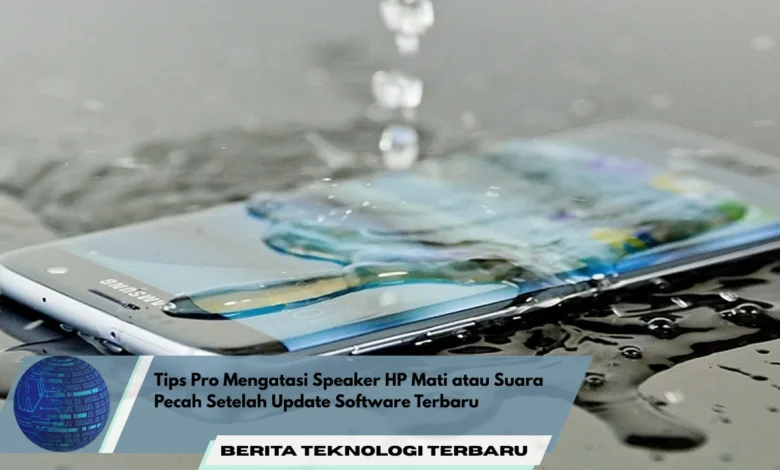
Banyak pengguna smartphone yang merasa frustrasi ketika tiba-tiba speaker HP mati atau suaranya menjadi pecah setelah melakukan pembaruan sistem. Masalah ini sering kali bukan karena kerusakan fisik, melainkan akibat konflik antara software baru dan sistem lama yang belum sepenuhnya sinkron. Artikel ini akan membahas cara Mengatasi Speaker HP Mati dengan langkah-langkah cerdas dan aman tanpa harus buru-buru ke service center. Dengan memahami penyebab dan solusi yang tepat, kamu bisa memulihkan kualitas suara perangkatmu seperti semula bahkan lebih baik!
Penyebab Umum Speaker HP Mati
Sebelum memperbaikinya secara teknis, penting untuk memahami penyebabnya. Update software bisa menyebabkan konflik driver suara. Tak hanya itu, sisa file sistem sebelumnya membuat sistem audio error. Sebagian besar pemilik HP mengeluh karena aplikasi tidak kompatibel. Jika kita tahu sumber masalahnya, proses Mengatasi Speaker HP Mati akan lebih mudah dan efisien.
Langkah Pertama Mengatasi Speaker HP Mati
Langkah pertama dalam memperbaiki speaker HP yang bermasalah adalah melakukan pengecekan sederhana. Masuk ke Settings HP kamu dan pilih opsi Suara & Getar. Pastikan volume tidak dalam mode senyap. Jika speaker tetap tidak berfungsi, reboot sistem. Terkadang, sistem hanya perlu reset singkat.
Reset Audio Software
Cache sistem menghambat pembaruan audio. Untuk Mengatasi Speaker HP Mati, masuk ke Storage Settings dan pilih Hapus Cache Sistem. Jika HP kamu mendukung Recovery Mode, gunakan kombinasi tombol power dan volume. Pilih Wipe Cache Partition lalu nyalakan kembali HP kamu. Langkah ini tidak akan menghapus data pribadi, namun sering efektif memperbaiki audio setelah update.
Periksa Aplikasi Pihak Ketiga
Pasca update software, app yang belum diperbarui bisa menyebabkan gangguan audio. Untuk Mengatasi Speaker HP Mati, periksa aplikasi musik, pemutar video, dan game. Buka mode aman (Safe Mode) untuk menguji apakah software pihak ketiga menjadi penyebab. Jika di Safe Mode speaker berfungsi, maka kamu harus menghapus atau memperbarui aplikasi tersebut. Pastikan semua aplikasi diperbarui agar mendukung sistem audio yang sudah dioptimalkan.
Lakukan Diagnostik
Dalam beberapa kasus, gangguan suara HP bukan karena software. Untuk memastikan, akses menu diagnostik HP. Gunakan aplikasi pengujian resmi. Tes ini memberi tahu apakah suara tersumbat. Jika hasil tes menunjukkan speaker normal, maka masalah dapat diatasi tanpa ganti komponen.
Update atau Rollback Software
Jika langkah sebelumnya belum berhasil, opsi perbaikan berikutnya adalah rollback ke versi sebelumnya. Pembaruan sistem tertentu tidak stabil, sehingga kinerja suara terganggu. Biasanya produsen akan merilis update perbaikan, atau melakukan downgrade OS dengan bantuan teknisi. Namun, rollback harus dilakukan hati-hati. Sebelum memutuskan, backup semua data penting.
Tips Tambahan Supaya Suara Tetap Jernih
Setelah berhasil Mengatasi Speaker HP Mati, jaga kualitasnya dengan perawatan sederhana. Hindari menginstal aplikasi sembarangan, karena beberapa app bisa mengubah pengaturan suara. Pastikan update dilakukan saat baterai penuh, agar proses berjalan lancar. Gunakan fitur pembersih speaker bawaan, untuk menjaga suara tetap jernih. Jika sering terkena air atau debu, gunakan pelindung tambahan.
Ringkasan: Memulihkan Suara HP
Gangguan audio setelah update memang sering terjadi, namun tidak selalu berarti kerusakan hardware. Melalui panduan praktis ini, kamu bisa Mengatasi Speaker HP Mati secara mandiri dan aman. Kesimpulannya, selalu lakukan update dengan hati-hati. Dengan perawatan rutin, suara tetap jernih meski setelah pembaruan sistem. Jadi, jika kamu menghadapi masalah serupa, cukup ikuti panduan Mengatasi Speaker HP Mati, dan kualitas suaranya akan seperti baru lagi.